
Instructivo de Uso de la APP
Aprenda a utilizar nuestra aplicación móvil para solicitar y consultar sus servicios.
Bienvenido a ALMINUTO
En las siguientes secciones aprenderá sobre el uso y las funciones de nuestra aplicación para teléfonos celulares.
Desde ella podrá solicitar vehículos, consultar sus propios servicios y guardar sus direcciones habituales, entre otras funciones.
La aplicación está disponible para teléfonos Android y iPhone.
1. Nuestra aplicación
Nuestra aplicación está disponible tanto para Android como para iPhone.
Desde su teléfono debe descargarla buscándola en la tienda correspondiente bajo el nombre Radiotaxi AlMinuto, de Geotransgestion SpA.

Aplicación disponible en Google Play para teléfonos Android.

Aplicación disponible en App Store para teléfonos iPhone.
2. Ingreso y registro de usuarios
Al abrir la aplicación aparecerá la pantalla de inicio de sesión. Si ya está inscrito, ingrese sus datos de usuario y contraseña.
Si es un usuario nuevo, seleccione el enlace «Ingrese sus datos aquí».
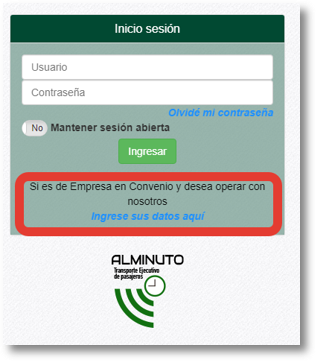
Inicio de sesión
Si ya está registrado, ingrese su usuario y contraseña para acceder a la aplicación.
Si todavía no tiene una cuenta, utilice el enlace «Ingrese sus datos aquí» para comenzar el proceso de inscripción.
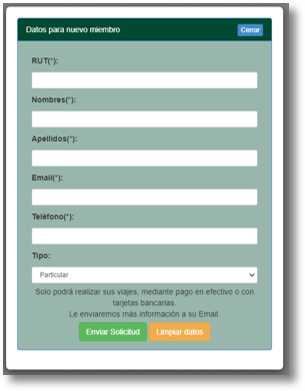
Complete sus datos
Complete el formulario de inscripción. En el último campo deberá elegir alguna de las tres opciones disponibles: «Particular», «App-Prepago» o «Empresa».
Si usted es funcionario de una empresa en convenio, seleccione «Empresa» e indique el nombre de ella.
Revise su correo electrónico. En unas horas recibirá un mensaje de bienvenida con sus datos de usuario y una clave temporal.
Para conocer más detalles sobre el proceso de inscripción, consulte nuestro instructivo de registro.
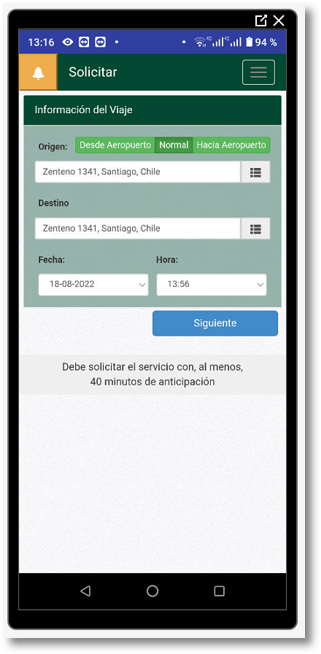
3. Pantalla principal
Esta es la pantalla destinada al ingreso de servicios. Además, corresponde a la ventana predeterminada de la aplicación, por lo que siempre se abrirá primero al ingresar.
4. Ingreso de direcciones
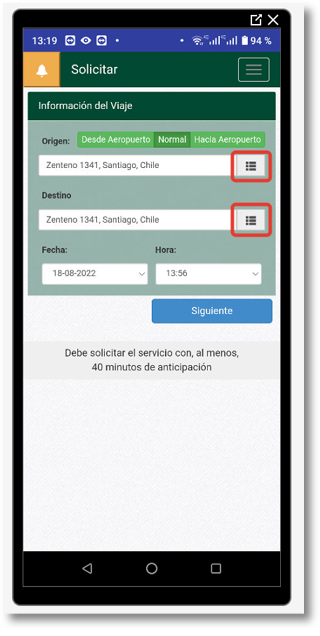
Puede ingresar las direcciones directamente o seleccionarlas desde sus direcciones habituales, utilizando el menú señalado en la imagen.
Las direcciones habituales corresponden a las utilizadas en servicios anteriores y también a aquellas que usted o su empresa haya ingresado directamente como direcciones habituales o sucursales desde la plataforma web.
5. Identificación del pasajero
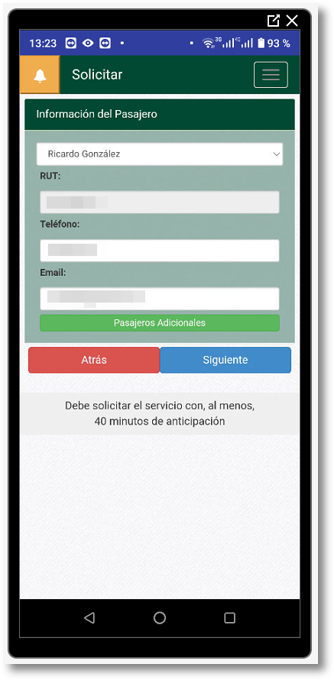
Después de ingresar las direcciones, debe modificar los datos para identificar a la persona que efectivamente realizará el viaje.
Si proporciona el correo electrónico del pasajero, este recibirá las notificaciones y un enlace al mapa para consultar dónde se encuentra el vehículo. Esto es posible incluso si el pasajero no tiene instalada la aplicación.
Si el viaje incluye recoger o dejar a otras personas, puede agregarlas mediante el botón «Pasajeros Adicionales».
6. Configuración del servicio
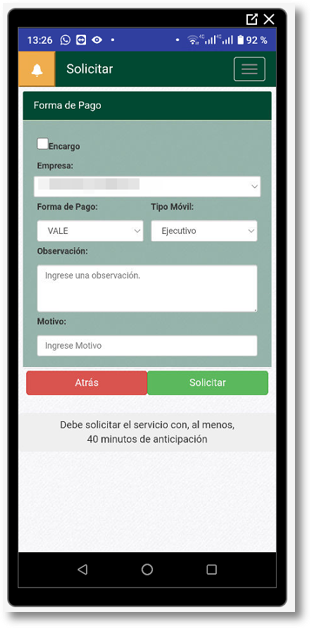
En esta pantalla debe indicar si el viaje se pagará en efectivo o con vale a cargo de su empleador.
Servicios de encargo
Si el pedido corresponde a un servicio de encargo, active la casilla superior. En el campo «Observaciones» indique el nombre y teléfono de quien entregará el encargo y también los datos de quien lo recibirá.
Tipo de móvil
De acuerdo con la cantidad de pasajeros o de carga, seleccione el automóvil adecuado.
Motivo
El campo «Motivo» debe completarse solamente cuando su empresa lo exija.
7. Confirmación del servicio
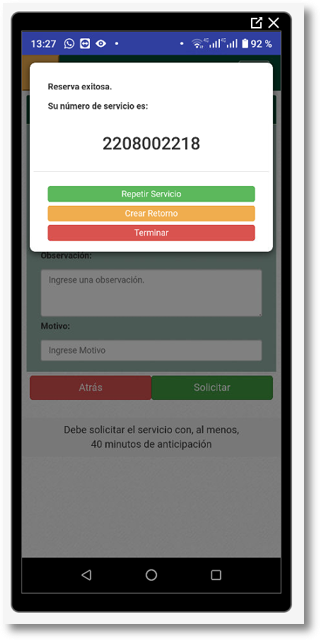
La última pantalla le entregará el ID único del servicio que acaba de ingresar.
También podrá ingresar otro servicio utilizando los mismos datos o solicitar un retorno.
Solicitar un retorno
Si selecciona «Retorno», se abrirá una nueva solicitud con las direcciones invertidas. De esta manera, solamente tendrá que completar la fecha y hora del viaje de regreso.
8. Notificaciones y menú principal
En la parte superior izquierda de la aplicación encontrará el ícono para acceder a las notificaciones que reciba.
En la parte superior derecha encontrará el botón que permite desplegar el menú principal.
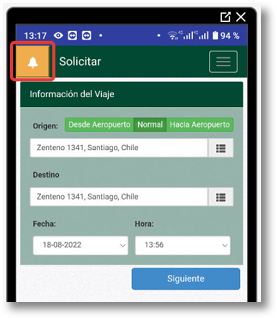
Acceso a las notificaciones.
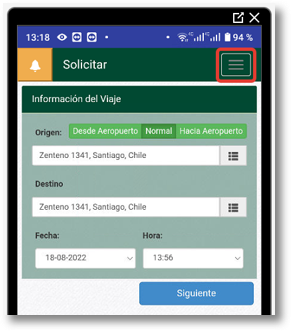
Botón de acceso al menú.
9. Secciones disponibles
Al seleccionar el botón de menú se desplegarán las siguientes secciones:
Solicitar
Permite ingresar una nueva solicitud de taxi.
Mis viajes
Permite consultar sus solicitudes futuras y también el servicio actual.
Finalizados
Permite consultar todos los servicios que ya han terminado.
Mis datos
Permite actualizar sus datos personales y cambiar su contraseña.
¿Necesita ayuda?
Si tiene dudas sobre el uso de la aplicación, puede comunicarse con nuestro equipo de soporte.
Correo electrónico: soporte@alminuto.cl
WhatsApp: +56 9 7854 0866